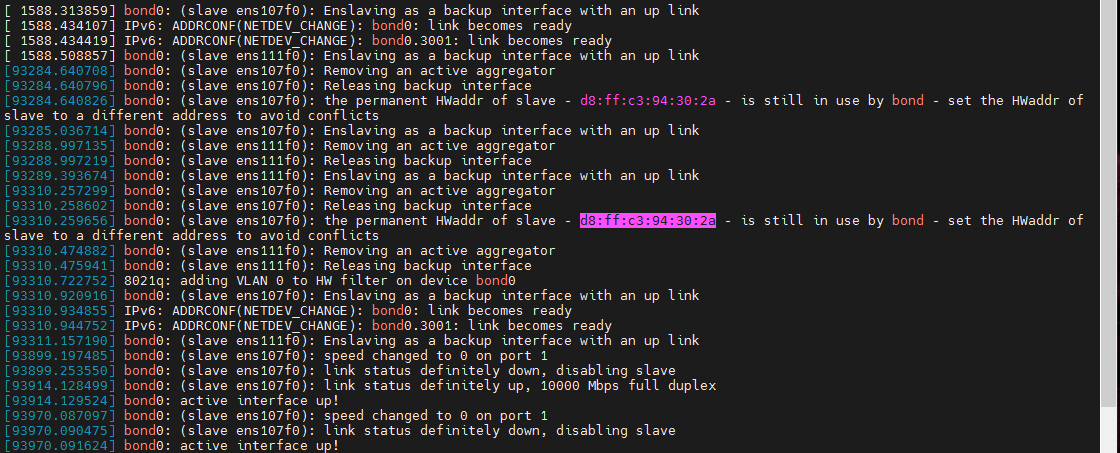
文档
【腾讯文档】北京银信维保清单_2021-2025
https://docs.qq.com/sheet/DZXdPV3RYUmZkRG5a?tab=jhc1r2
【腾讯文档】操作手册
https://docs.qq.com/doc/DZVlLa1FpcHNZcWpl
0、BMC
网段:192.169.27.0/24
型号-hy默认密码:hyadmin/hy@5TGB#edc!
型号-初始密码:
R6240H0 S1H(曙光) admin/Admin#W0rld
SYS-7049GP-TRT 超微(Supermicro)
2488H V5 华为 BIOS密码 Admin@9000
Komect C12H HY2200-H1 USERID/PASSW0RD
KunLun 5280 : Administrator/Admin@9000
华为 RH2288 V3 BIOS密码: Huawei12#$
H3C HDM2管理口:admin/Password@_
中兴 BMC:Administrator/Superuser9!1、磁盘阵列卡
FiberHome(烽火) R1200 V5 :阵列卡 SAS3008, 命令 /opt/SAS3IRCU/sas3ircu 0 DISPLAY到BIOS检查磁盘阵列卡的RAID等级(可能会有两张阵列卡),系统盘RAID1,其他盘RAID5,数据盘RAID10
#  storcli64 /call/vall show
CLI Version = 007.1804.0000.0000 Apr 09, 2021
Operating system = Linux 5.10.134-16.2.an8.x86_64
Controller = 0
Status = Success
Description = None


Virtual Drives :
==============

---------------------------------------------------------------
DG/VD TYPE  State Access Consist Cache Cac sCC       Size Name
---------------------------------------------------------------
1/238 RAID5 Optl  RW     Yes     NRWTD -   ON    2.618 TB
0/239 RAID1 Optl  RW     Yes     NRWTD -   ON  446.625 GB
---------------------------------------------------------------
2、系统安装
修改cobbler dhcp配置
S103机房重装使用S103linux管理机,S203机房重装使用hy物理机管理。
根据机器KVM地址,在 192.168.233.4 机器上将dhcp对应的网段置顶。
# cat /etc/cobbler/dhcp.template
subnet 192.169.28.0 netmask 255.255.255.0 {
    option routers             192.169.28.1;
    option domain-name-servers 223.5.5.5;
    option subnet-mask         255.255.255.0;
    range dynamic-bootp        192.169.28.40 192.169.28.100;
    default-lease-time         21600;
    max-lease-time             43200;
    next-server                $next_server;
    class "pxeclients" {
         match if substring (option vendor-class-identifier, 0, 9) = "PXEClient";
         if option pxe-system-type = 00:02 {
                 filename "ia64/elilo.efi";
         } else if option pxe-system-type = 00:06 {
                 filename "grub/grub-x86.efi";
         } else if option pxe-system-type = 00:07 {
                 filename "grub/grub-x86_64.efi";
         } else if option pxe-system-type = 00:09 {
                 filename "grub/grub-x86_64.efi";
         } else {
                 filename "pxelinux.0";
         }
    }
}

生效配置
# cobbler sync
系统初始化
KS配置初始化
KS文件会根据 IPMI IP 设置服务器管理口 IP。
配置yum源
具体实现:
前提:IPMI地址、KVM口(管理)地址和业务地址掩码为24位,并且主机位相同。PXE 服务器安装在管理口网段。
管理口主机位:可以利用 ipmitool 工具获取IPMI地址的主机位。
管理口网段:利用 ip a 查看当前管理口DHCP得到的地址即可获取。
该操作运行在系统第一次启动后。
配置DNS
配置ntp
ROOT密码
安装常用软件包,包括阵列卡工具、网卡驱动等
注入ssh公钥、创建用户、配置用户权限
配置pip源、docker镜像源
# /root/.pip/pip.conf
[global]
trusted-host=mirrors.aliyun.com
index-url=https://mirrors.aliyun.com/pypi/simple/


# /etc/docker/daemon.json
{
    "insecure-registries": [
        "registry.cn-hangzhou.aliyuncs.com"
    ],
    "log-opts": {
        "max-file": "5",
        "max-size": "50m"
    }
}
3、修改主机名
# cd /etc/ansible/wlj/config/

# cat nethost

D01-N302-F18-DB-25 192.169.28.35

D01-N302-F18-DB-26 192.169.28.36

D01-N302-F18-DB-27 192.169.28.37

# cat hosts | grep -A 3 wuxk

[wuxk20250716]

192.169.28.35

192.169.28.36

192.169.28.37

# sh nethost.sh

# cat nethost.sh
#!/bin/bash
grep -v ^# nethost |while read c1 c2
do
ansible -i hosts $c2 -m shell -a "hostnamectl --static set-hostname $c1";
done
4、网卡
初始化网络 脚本 net1.sh
配置DNS为 114.114.114.114
CentOS 7和AnolisOS 7禁用NetworkManager服务
启动所有网口
配置两个万兆口网卡聚合,为业务地址
配置业务口地址
配置KVM地址
配置路由
# 按实际网段修改 net1.sh
svi=bond0.2155
svinet=172.29.155

kvmgw=192.169.28.1
kvmnet=192.169.28


# ansible -i hosts wuxk20250716 -m script -a net1.sh

# ansible -i hosts wuxk20250716 -m shell -a "systemctl restart NetworkManager"

# ansible -i hosts wuxk20250716 -m shell -a "nmcli con show"

# KVM网卡
# ansible -i hosts wuxk20250716 -m shell -a 'nmcli con up "System ens11f0"'
物理网卡
驱动
没有驱动的话,ip a看不到接口,lspci可以看到网卡
#Komect C12H HY2200-H1 需要安装驱动 重启后生效
yum -y install http://192.168.233.4/net_config/3snic-eth-3s9xx-driver-sssnic-1.0.6.7-1.x86_64.rpm
状态
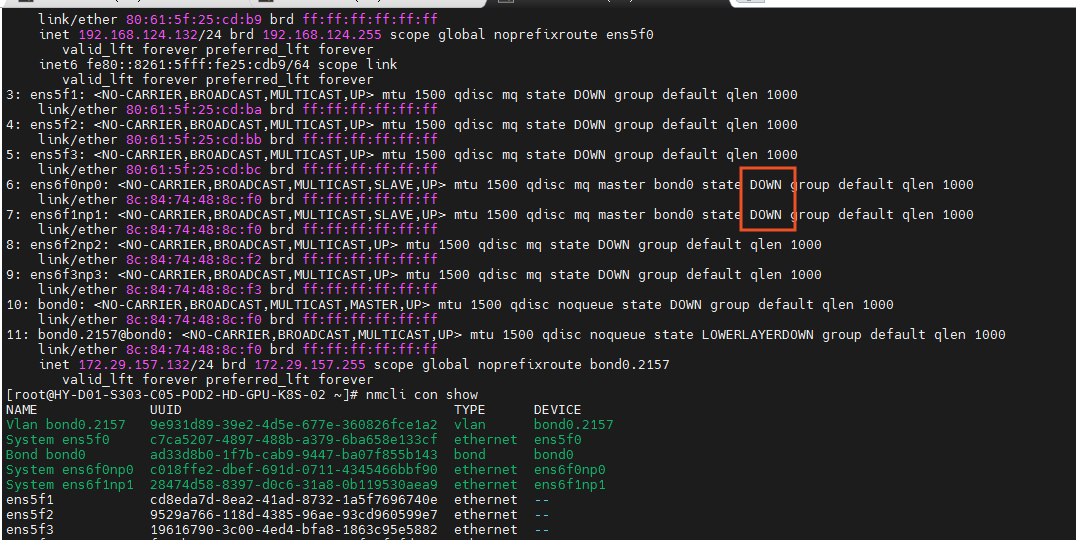
上图这种状态,也可能是光模块处收发光线插反了。
需要检查网卡状态,ip a命令查看 state UP 为正常;
服务器上的光卡系统 state DOWN 状态下,光模块灯是不亮的。
例外:服务器插了自环线的接口也会显示 state UP ,需要观察日志,代表网络线路环路可能不通
# tail -33f /var/log/messages
Aug 14 11:11:52 HY-S103-A06-HW-01 kernel: bond0: (slave enp129s0f0): An illegal loopback occurred on slave#012Check the configuration to verify that all adapters are connected to 802.3ad compliant switch ports
Aug 14 11:11:53 HY-S103-A06-HW-01 kernel: bond0: (slave enp129s0f1): An illegal loopback occurred on slave#012Check the configuration to verify that all adapters are connected to 802.3ad compliant switch ports
# lspci | grep Ethernet
查看设备上的物理网络设备

# lshw -c network
查看物理机网络设备对应的逻辑设备,以及单纯的逻辑设备

# lshw -c network -disable cpu -disable usb | grep -E "\-network|logical name|product|capacity|link"
观察 configuration 属性中有没有 link=yes 或 link=no 都没有是无连接
观察id有没有 *-network:3 DISABLED 或 *-network:3 (没有DISABLED为启用)
一般启用的网口 configuration 和 capabilities 下的状态属性会有十多个
逻辑网卡
# 启动所有网口
nmcli -f NAME con show | grep -v NAME | while read -r i; do nmcli con up "$i"; done
for i in `ip a|awk '{print $2}'|egrep -i 'enp|eth|eno|ens|em'|awk -F ':' '{print $1}'`;do ip link set $i up;done


# 网卡类型
# ethtool -i port2
driver: ixgbe
version: 6.4.3-1.el7.elrepo.x86_64
firmware-version: 0x800003df
expansion-rom-version:
bus-info: 0000:3b:00.1
supports-statistics: yes
supports-test: yes
supports-eeprom-access: yes
supports-register-dump: yes
supports-priv-flags: yes

# 查看光模块信息
# ethtool -m enp129s0f1
        Identifier                                : 0x03 (SFP)
        Extended identifier                       : 0x04 (GBIC/SFP defined by 2-wire interface ID)
        Connector                                 : 0x07 (LC)
        Transceiver codes                         : 0x10 0x00 0x00 0x00 0x00 0x00 0x00 0x00
        Transceiver type                          : 10G Ethernet: 10G Base-SR
        Encoding                                  : 0x06 (64B/66B)
        BR, Nominal                               : 10300MBd
        ……
        BR margin, max                            : 20%
        BR margin, min                            : 20%
        Vendor SN                                 : G2781Z00321
        Date code                                 : 180105
        Optical diagnostics support               : Yes
        Laser bias current                        : 5.658 mA
        Laser output power                        : 0.5394 mW / -2.68 dBm
        Receiver signal average optical power     : 0.5450 mW / -2.64 dBm
        ……

# 聚合网卡状态
# cat /proc/net/bonding/bond4 | grep -E "Slave Interface|MII Status"
MII Status: up
Slave Interface: enp129s0f0
MII Status: up
Slave Interface: enp129s0f1
MII Status: up

# 聚合网卡工作模式
# cat /proc/net/bonding/bond4 | grep "Transmit Hash Policy"
Transmit Hash Policy: layer2 (0)

# 检查速率是否叠加 忽略大小写
# ethtool bond0 | grep -i speed

# ping 网关时最好指定接口,可能别的网口也能ping通
# ping -I bond0.1613 172.31.13.1
# ping -c 3 -I bond0.1613 www.baidu.com


# 删除逻辑网卡
# 删除子接口 bond0.2025
ip link delete bond0.2025
或
nmcli con del bond1.3101

# 删除主接口 bond0(需先删除所有子接口)
ip link delete bond0
nmcli con del bond1


# 临时设置IP
ip addr add172.22.97.54/24 dev enp2s0f0
# 删除
ip addr del 172.22.97.54/24 dev enp2s0f0
路由
# 个别最后配置的二选一(交付后删除kvm路由)
# 业务口通的话kvm口就不通
# KVM IP路由
route add -net 0.0.0.0 gw 172.31.242.1 dev ens13f0

# 聚合业务口路由
default via 172.31.17.1 dev bond0.1617 proto static metric 400


-------------------------------------------
# 如果想同时访问kvm ip和业务IP,可以单独为kvm ip增加
# cat /etc/sysconfig/network-scripts/route-ens11f0
192.168.0.0/16 via 192.169.28.1 dev ens11f0
192.169.0.0/16 via 192.169.28.1 dev ens11f0

#ip r
default via 172.29.155.1 dev bond0.2155 proto static metric 400
172.29.155.0/24 dev bond0.2155 proto kernel scope link src 172.29.155.35 metric 400
192.168.0.0/16 via 192.169.28.1 dev ens11f0 proto static metric 102
192.169.0.0/16 via 192.169.28.1 dev ens11f0 proto static metric 102
192.169.28.0/24 dev ens11f0 proto kernel scope link src 192.169.28.35 metric 102
切换MASTER测试
#!/bin/bash
#四网卡切换MASTER测试

# 网口配置文件名
net1="ifcfg-enp1s0f0"
net2="ifcfg-enp1s0f1"
net3="ifcfg-enp2s0f0"
net4="ifcfg-enp2s0f1"

bond="bond0"

# 网关
ip="172.22.97.1"

test() {
	systemctl restart NetworkManager && echo "Network Restart!"
	nmcli -f NAME con show | grep -v NAME | while read -r i; do nmcli con up "$i"; done > /dev/null 2>&1
	if [ $(ip a | grep "$bond state UP" | wc -l) -eq 2 ];then
		ip a | grep "$bond state UP"
		ping -c 4 $ip && exit
	else
		echo "UP ERROR RESTART"
		test
	fi
}

sed -i "s/.*MASTER=.*/MASTER=$bond/g"  $net1
sed -i "s/.*MASTER=.*/MASTER=$bond/g"  $net2
sed -i "s/.*MASTER=.*/#MASTER=$bond/g" $net3
sed -i "s/.*MASTER=.*/#MASTER=$bond/g" $net4
test
sed -i "s/.*MASTER=.*/MASTER=$bond/g"  $net1
sed -i "s/.*MASTER=.*/#MASTER=$bond/g" $net2
sed -i "s/.*MASTER=.*/MASTER=$bond/g" $net3
sed -i "s/.*MASTER=.*/#MASTER=$bond/g" $net4
test
sed -i "s/.*MASTER=.*/MASTER=$bond/g"  $net1
sed -i "s/.*MASTER=.*/#MASTER=$bond/g"  $net2
sed -i "s/.*MASTER=.*/#MASTER=$bond/g" $net3
sed -i "s/.*MASTER=.*/MASTER=$bond/g" $net4
test
sed -i "s/.*MASTER=.*/#MASTER=$bond/g"  $net1
sed -i "s/.*MASTER=.*/MASTER=$bond/g"  $net2
sed -i "s/.*MASTER=.*/MASTER=$bond/g" $net3
sed -i "s/.*MASTER=.*/#MASTER=$bond/g" $net4
test
sed -i "s/.*MASTER=.*/#MASTER=$bond/g"  $net1
sed -i "s/.*MASTER=.*/MASTER=$bond/g"  $net2
sed -i "s/.*MASTER=.*/#MASTER=$bond/g" $net3
sed -i "s/.*MASTER=.*/MASTER=$bond/g" $net4
test
sed -i "s/.*MASTER=.*/#MASTER=$bond/g"  $net1
sed -i "s/.*MASTER=.*/#MASTER=$bond/g"  $net2
sed -i "s/.*MASTER=.*/MASTER=$bond/g" $net3
sed -i "s/.*MASTER=.*/MASTER=$bond/g" $net4
test
5、root密码
# S103/S203物理机:4RFV&ujmFlzc3qc8

ansible -i hosts wuxk20250716 -m script -a rootchange.sh
6、磁盘
# 查看磁盘位置信息
# ansible -i hosts wuxk20250716 -m shell -a 'storcli64 /call/eall/sall show'

# 查看阵列卡RAID信息
# ansible -i hosts wuxk20250716 -m shell -a 'storcli64 /call/vall show'

# 设置磁盘状态为UG EID:Slt
# storcli64 /c0/e69/s2 set good

# 删除阵列卡1上的v239虚拟磁盘
# ansible -i hosts wuxk20250716 -m shell -a 'storcli64 /c1/v239 del'

# 在阵列卡1上 创建RAID10 直写预读 每个 RAID 1 子阵列包含 2 块磁盘
# ansible -i hosts wuxk20250716 -m shell -a 'storcli64 /c1 add vd type=raid10 size=all names=data drives=252:0-7 wt ra pdperarray=2'

# ansible -i hosts wuxk20250716 -m copy -a 'src=data_disk.sh dest=/root/'

# ansible -i hosts wuxk20250716 -m shell -a 'lsblk'

# 格式化分区
# ansible -i hosts wuxk20250716 -m shell -a 'bash /root/data_disk.sh sdc /data'

# ansible -i hosts wuxk20250716 -m shell -a 'lsblk'
7、监控
# 修改zabbix群组名
# vim 01.zabbix-agent_install_for-wlj--guankong-all-role.yml

# ansible-playbook -i hosts 01.zabbix-agent_install_for-wlj--guankong-all-role.yml
网卡聚合
access口模式(不带vlan)
# cat ifcfg-bond0
DEVICE=bond0
BOOTPROTO="none"
ONBOOT="yes"
TYPE=bond
BONDING_OPTS="mode=4 miimon=100"
IPADDR=172.22.97.53
NETMASK=255.255.255.0
GATEWAY=172.22.97.1
Ubuntu
enp216s0f0 和 enp216s0f1 聚合一起为bond0.2009,vlan id是2009
注意每个网口的dns是当前网口单独使用的,不影响其他网口
# cat /etc/netplan/bond0.yaml
network:
  version: 2
  ethernets:
    enp216s0f0:
      dhcp4: true
    enp216s0f1:
      dhcp4: true
    eno1:
      addresses:
      - "192.168.138.105/24"
      nameservers:
        addresses:
        - 114.114.114.114
        search: []
      routes:
      - to: "192.168.0.0/16"
        via: "192.168.138.1"
  bonds:
    bond0:
      interfaces:
      - enp216s0f0
      - enp216s0f1
      parameters:
        mode: "802.3ad"
        lacp-rate: "fast"
        transmit-hash-policy: "layer2"
  vlans:
    bond0.2009:
      addresses:
      - "172.21.9.105/24"
      nameservers:
        addresses:
        - 223.5.5.5
      routes:
      - to: default
        via: "172.21.9.1"  # 替代原 gateway4
      id: 2009
      link: "bond0"

# netplan apply
AnolisOS
ifcfg-ens26f0 和 ifcfg-ens26f1 聚合一起为 bond0.1617
# cat /etc/sysconfig/network-scripts/ifcfg-ens26f0
# cat /etc/sysconfig/network-scripts/ifcfg-ens26f1
DEVICE=ens26f0
ONBOOT=yes
BOOTPROTO=none
USERCTL=no
MASTER=bond0
SLAVE=yes

# cat /etc/sysconfig/network-scripts/ifcfg-bond0
DEVICE=bond0
BOOTPROTO="none"
ONBOOT="yes"
TYPE=bond
BONDING_OPTS="mode=4 miimon=100"

# cat /etc/sysconfig/network-scripts/ifcfg-bond0.1617
DEVICE=bond0.1617
#NM_CONTROLLED=no
ONBOOT=yes
TYPE=vlan
VLAN=yes
IPADDR=172.31.17.138
NETMASK=255.255.255.0
GATEWAY=172.31.17.1
DNS1=223.5.5.5
DNS2=223.6.6.6
DNS3=114.114.114.114
单边聚合
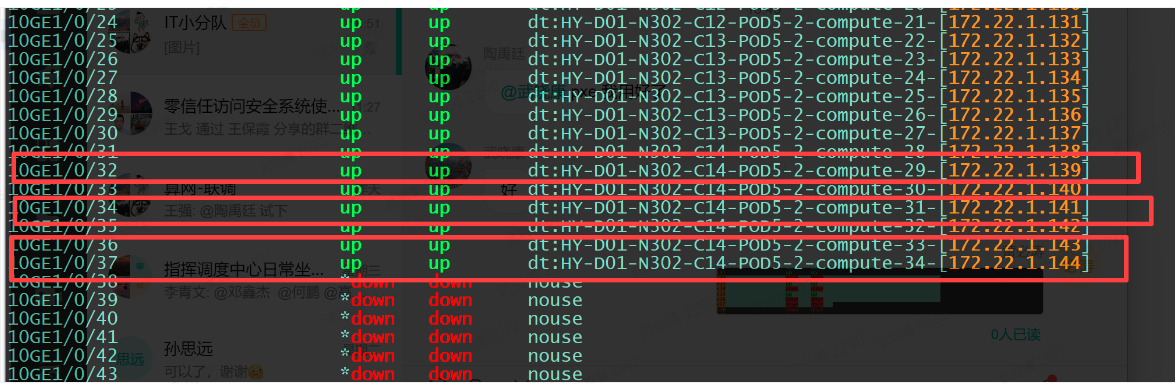
两个万兆口绑定聚合,机器上显示聚合速率应该为 20000Mb/s, 如果显示 10000Mb/s 就是单边聚合。
此时交换机上会显示(或者接口为 down):
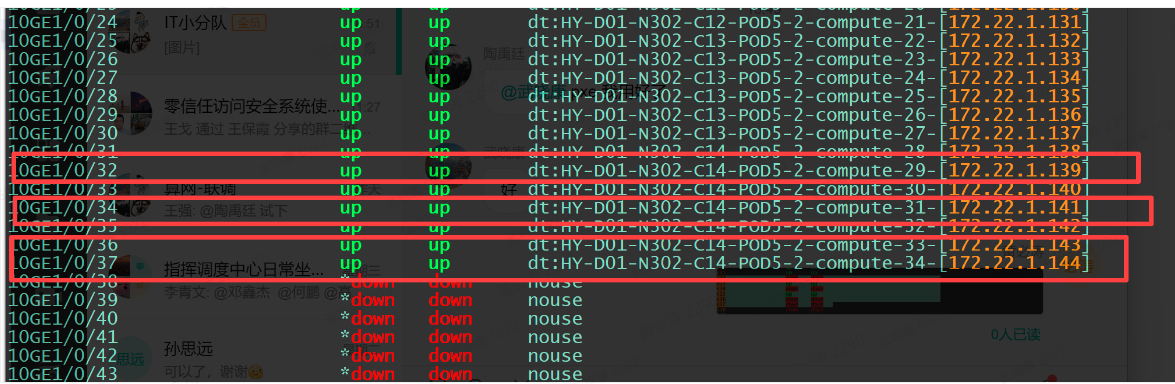
此时机器上状态,网口可能是 DOWN/UP 状态(网线插混时,接口为 UP,因为交换机侧配置接口为两两绑定):